在 Figma 中轻松快捷的创建表格
概述
 表格生成器是一款可在 Figma 中快速、便捷地创建表格的插件。
您可以设置行/列、单元格宽度与字体,轻松制作快捷易懂的表格。
链接:https://www.figma.com/ko-kr/community/plugin/1596099586184121366/table-creator-2
功能一览
- 创建表格
- 调整行/列宽度与高度
- 新增与删除行/列
使用方法
1. 订阅并运行表格生成器插件
- 点击 Figma 底部中间的“资源”工具按钮。

- 点击 Plugins 标签页。
- 在搜索框中输入 “表格生成器”。
- 在搜索结果中选择 表格生成器 并运行。
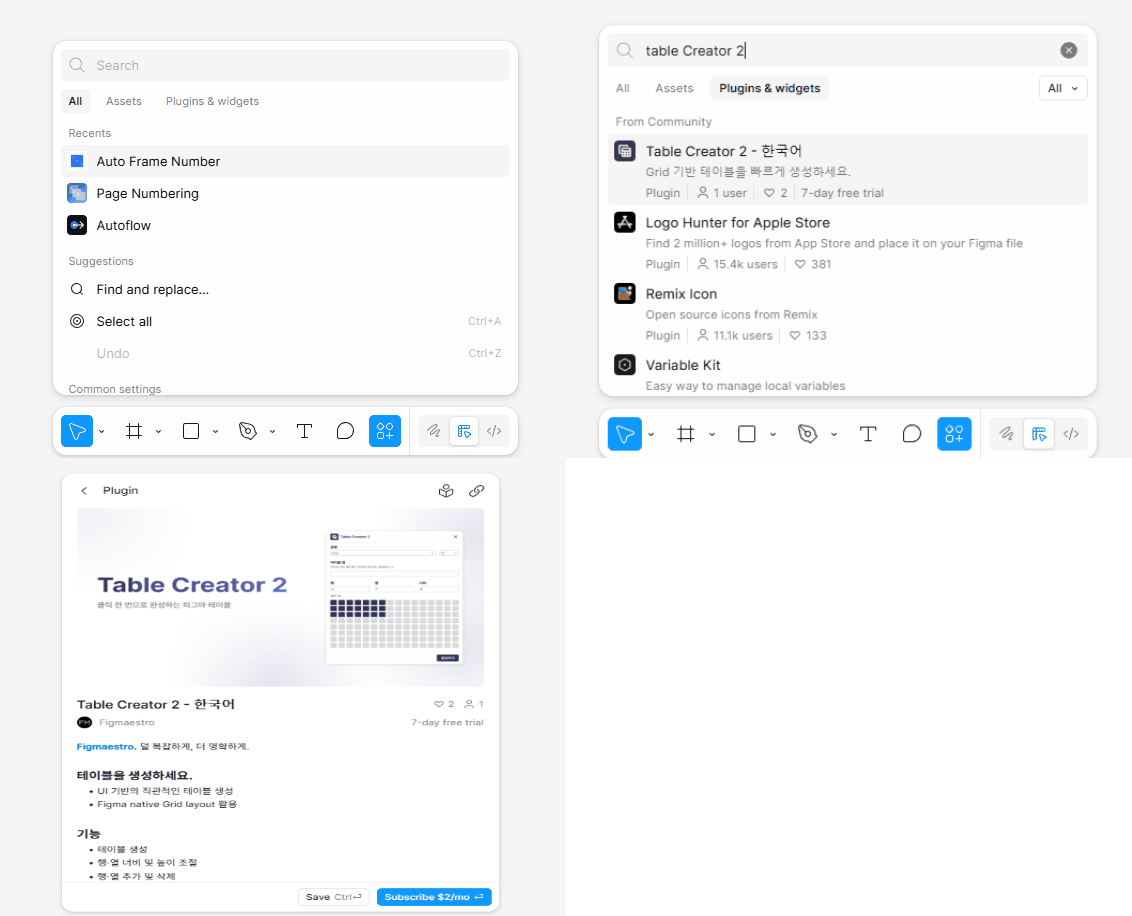
表格生成器 仅提供 7 天免费试用。
请先开通免费试用后再运行插件,并按照提示开始试用。
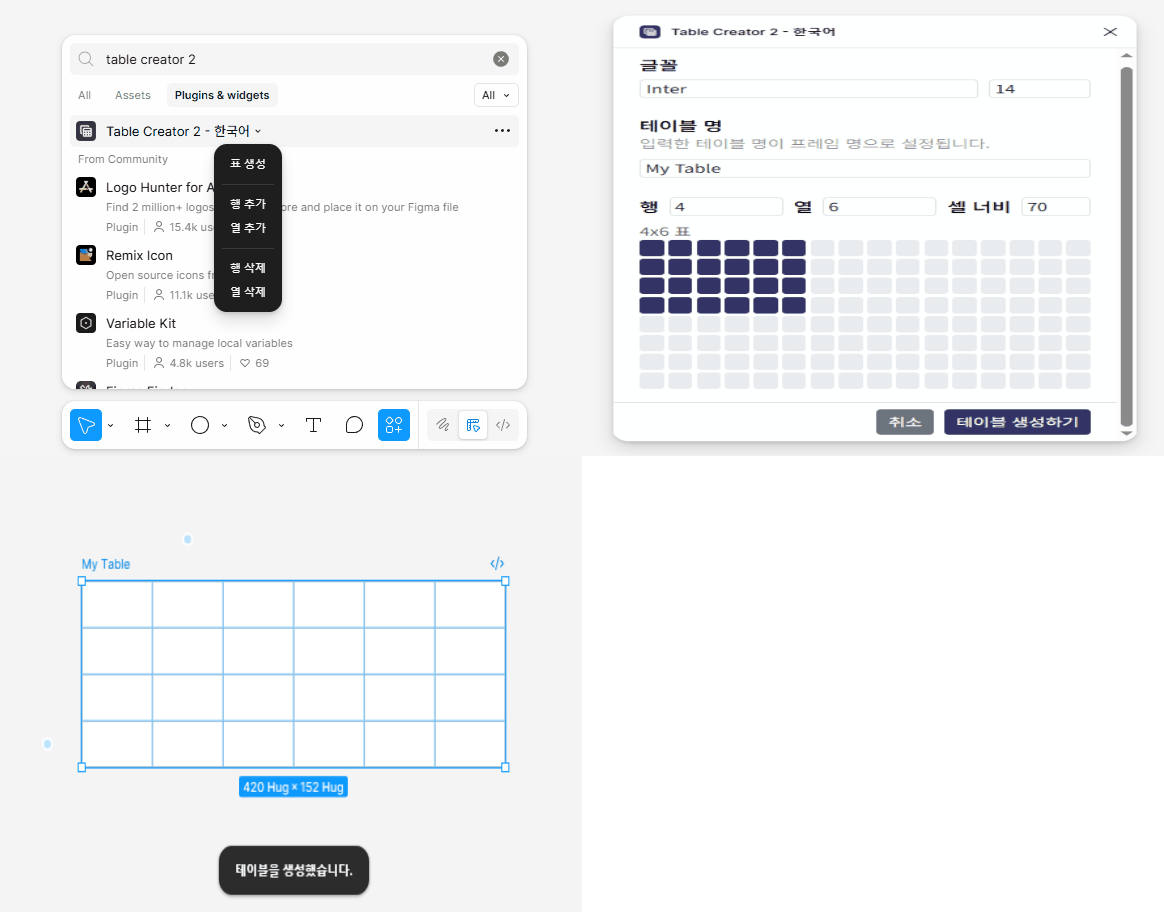
2. 创建表格生成器表格
- 运行 表格生成器 插件。
- 点击 [创建表格] 按钮。
- 插件打开后,选择 字体 与 字号。
- 输入 表格名称。
- 输入的表格名称将作为 表格组件(Component)名称 创建。
- 设置表格尺寸大小。
- 方法 A)在 行 / 列 中输入数字。
- 行 = 表格的行数
- 列 = 表格的列数
- 方法 B)在 单元格网格 中选择所需尺寸大小。
- 网格选择值会自动同步到 行 / 列。
- 方法 A)在 行 / 列 中输入数字。
- 输入 单元格宽度。
- 单元格宽度 = 表格中每个单元格的宽度
- 点击 [创建表格] 按钮。
3. 调整行/列宽度与高度
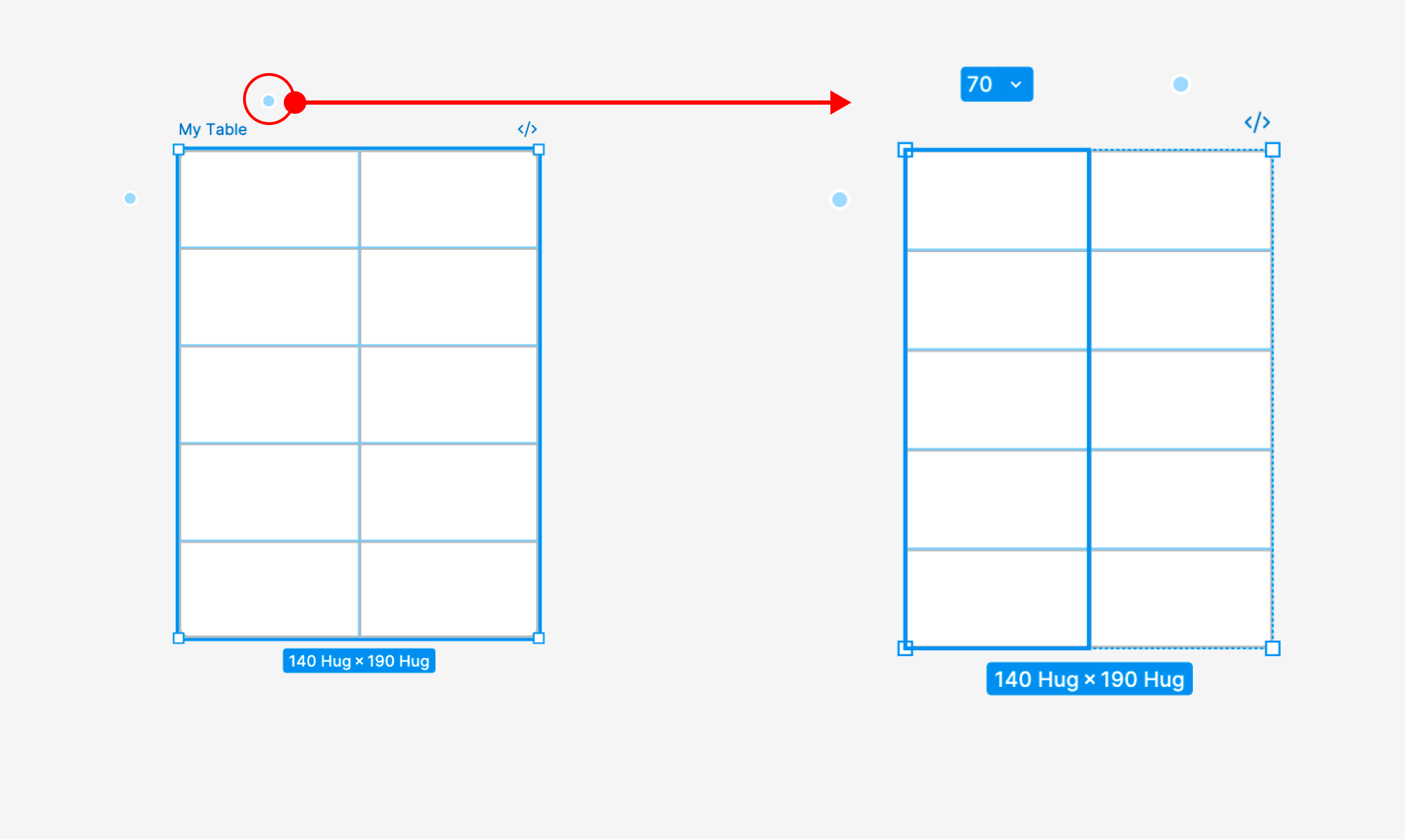
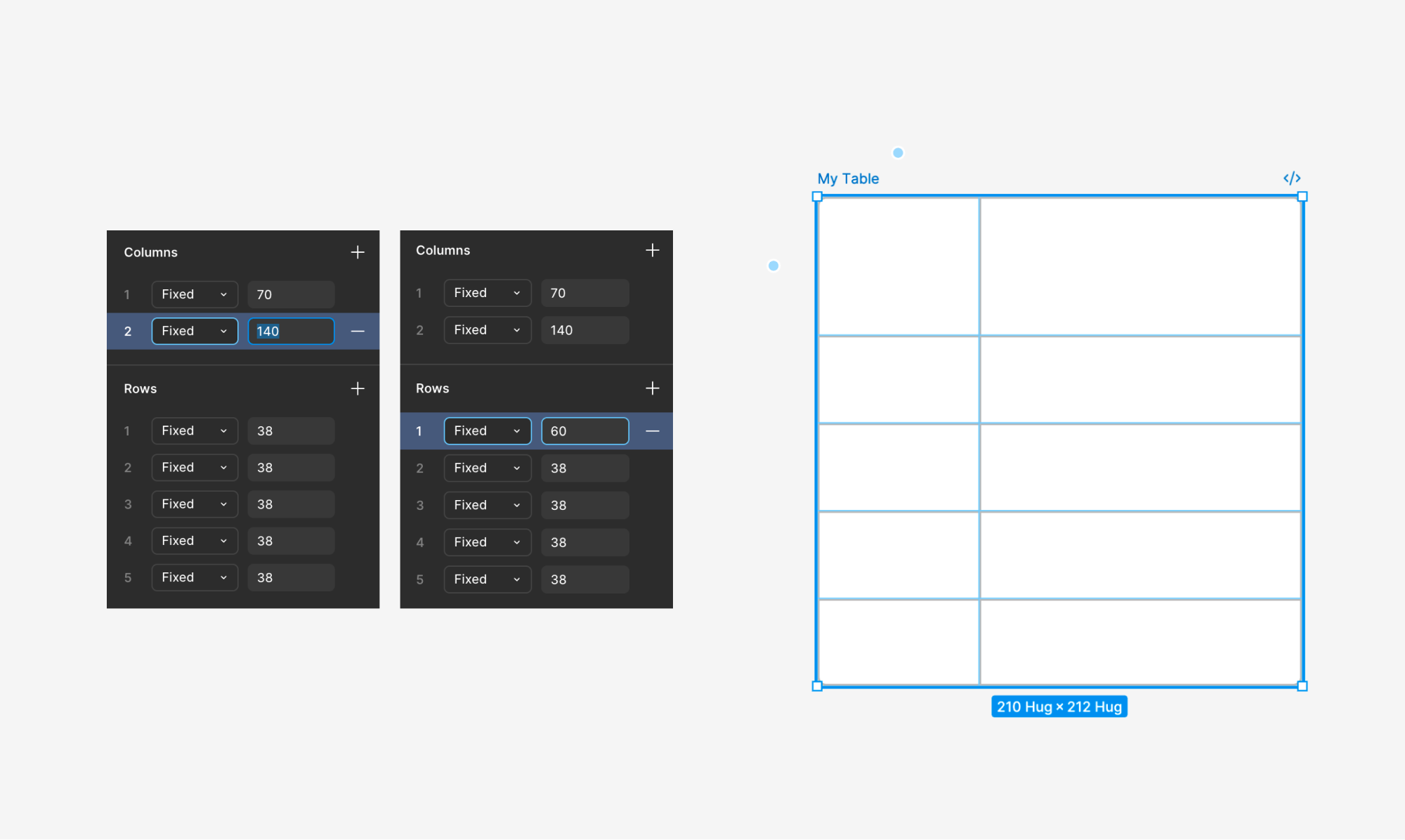
打开行/列宽高调整面板
- 选中已创建的表格。
- 点击所选表格行/列旁的 [ · ] 按钮。
调整行/列宽度与高度
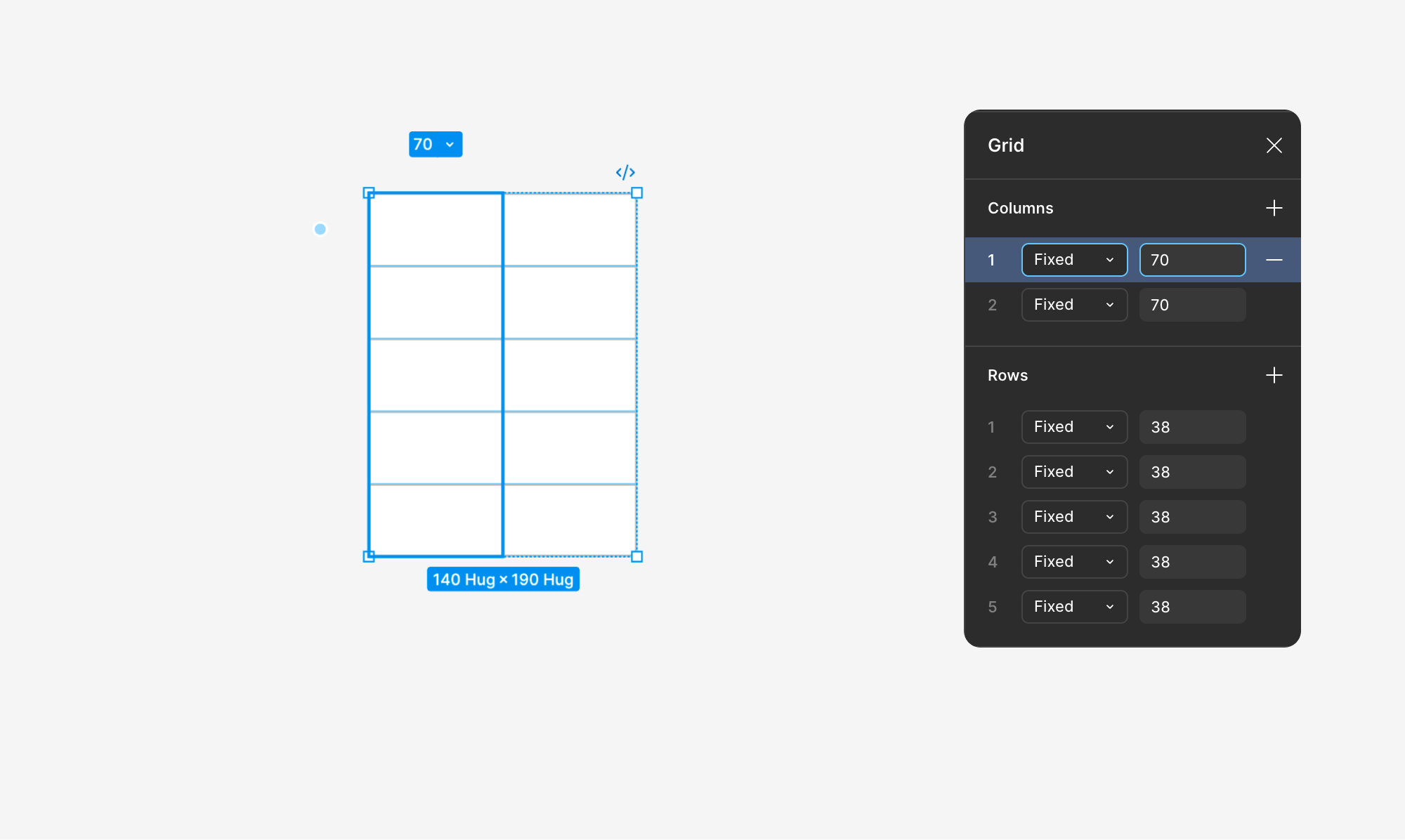
- 点击表格行/列旁的 [ · ] 按钮后,右侧面板会显示基于 Figma 网格的调整 UI。
- 可在 Columns 输入框中调整列宽。
- 列会按 1 → 2 → … → N 的顺序显示编号。
- 可在 Rows 输入框中调整行高。
- 行会按 1 → 2 → … → N 的顺序显示编号。
- 输入的数值会实时应用为对应行/列的宽度与高度。
4. 新增行/列
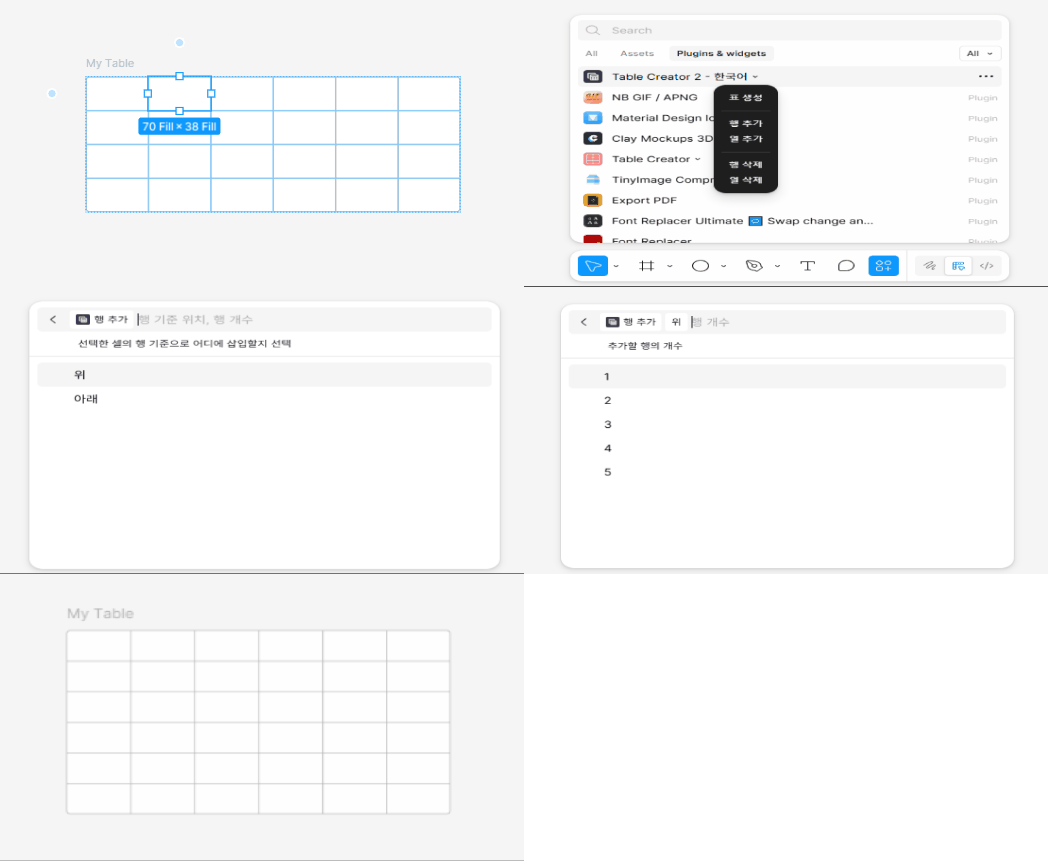
新增行
- 选中 作为新增基准的单元格。
- 运行 表格生成器 插件。
- 点击 [新增行] 按钮。
- 以所选单元格所在行为基准,选择 插入位置。
- [上方]:在所选单元格 上方 新增行
- [下方]:在所选单元格 下方 新增行
- 选择 新增行数。
- 可新增 1~5 行
新增列
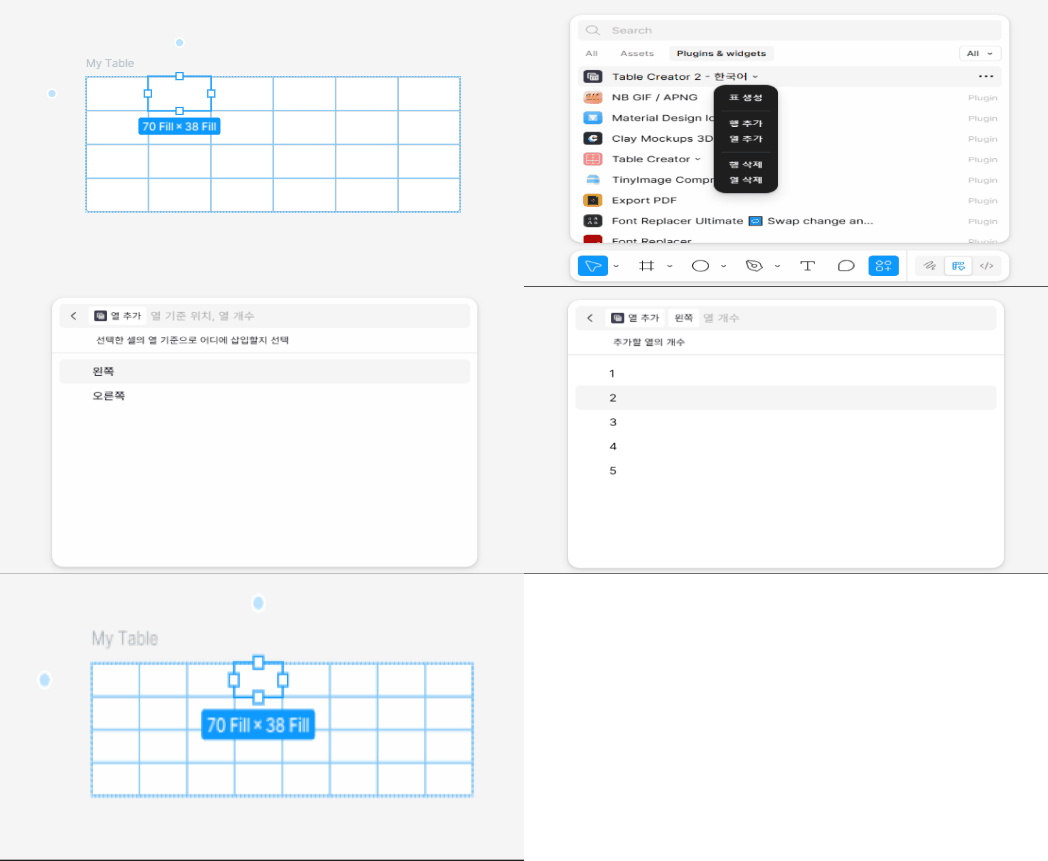
- 选中 作为新增基准的单元格。
- 运行 表格生成器 插件。
- 点击 [新增列] 按钮。
- 以所选单元格所在列为基准,选择 插入位置。
- [左侧]:在所选单元格 左侧 新增列
- [右侧]:在所选单元格 右侧 新增列
- 选择 新增列数。
- 可新增 1~5 列
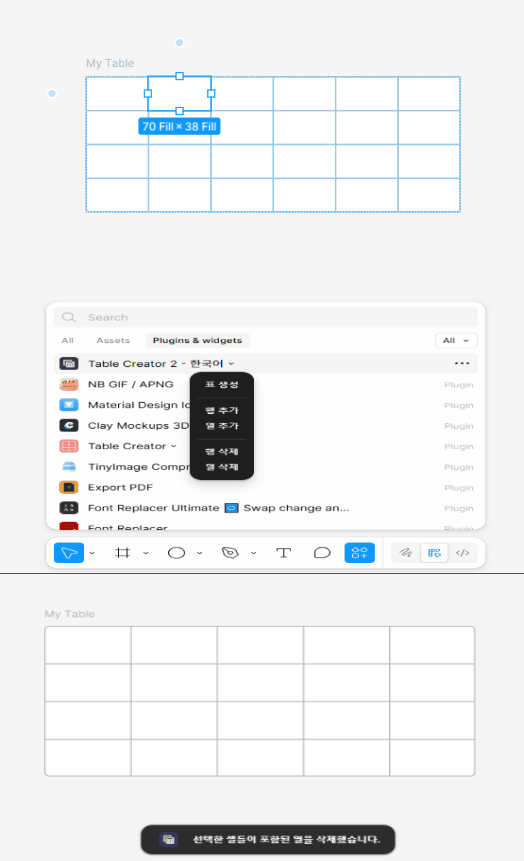
5. 删除行/列
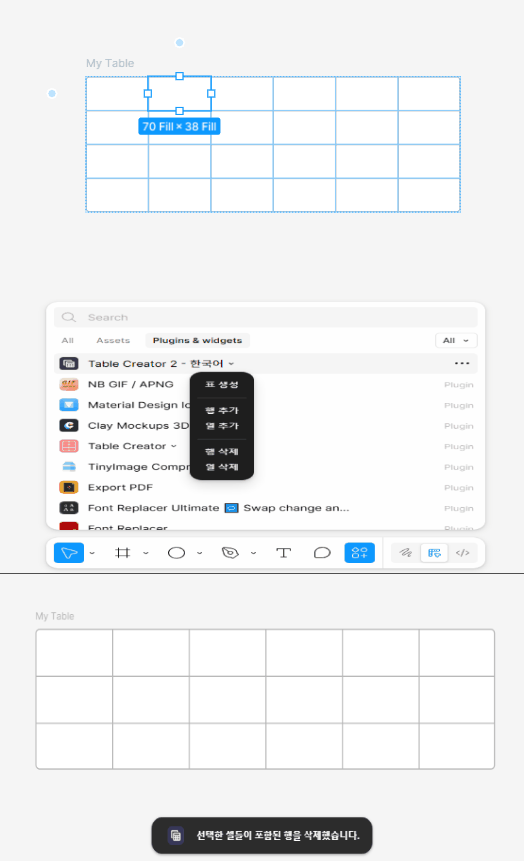
删除行
- 选中 作为删除基准的单元格。
- 运行 表格生成器 插件。
- 点击 [删除行] 按钮。
- 所选单元格所在的 整行将被删除。
删除列
- 选中 作为删除基准的单元格。
- 运行 表格生成器 插件。
- 点击 [删除列] 按钮。
- 所选单元格所在的 整列将被删除。
持续更新说明
Figmaestro 以提供更好的使用体验,正在持续更新和优化中 如果在使用过程中有不便或者不满意的地方,请欢迎随时在评论区为我们提供反馈。 您的支持与鼓励是帮助我们成为最棒的肯定和动力 请提供您宝贵的意见,帮助我们让插件变得更加简洁方便。
联系邮箱:[email protected]